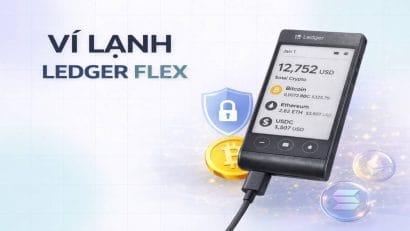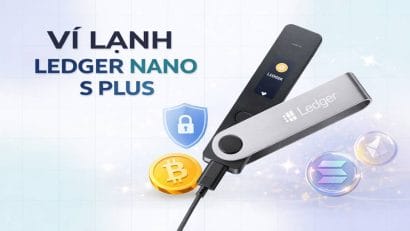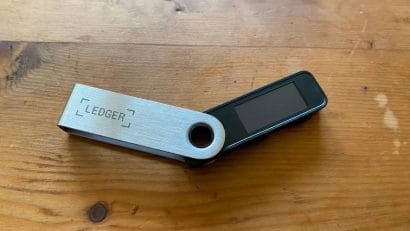
Ledger Wallet (trước đây là Ledger Live) là ứng dụng đồng hành chính thức dành cho tất cả các thiết bị ví lạnh Ledger, bao gồm Ledger Nano S Plus, Ledger Nano X, Ledger Stax, Ledger Flex và Ledger Nano Gen5 mới nhất.
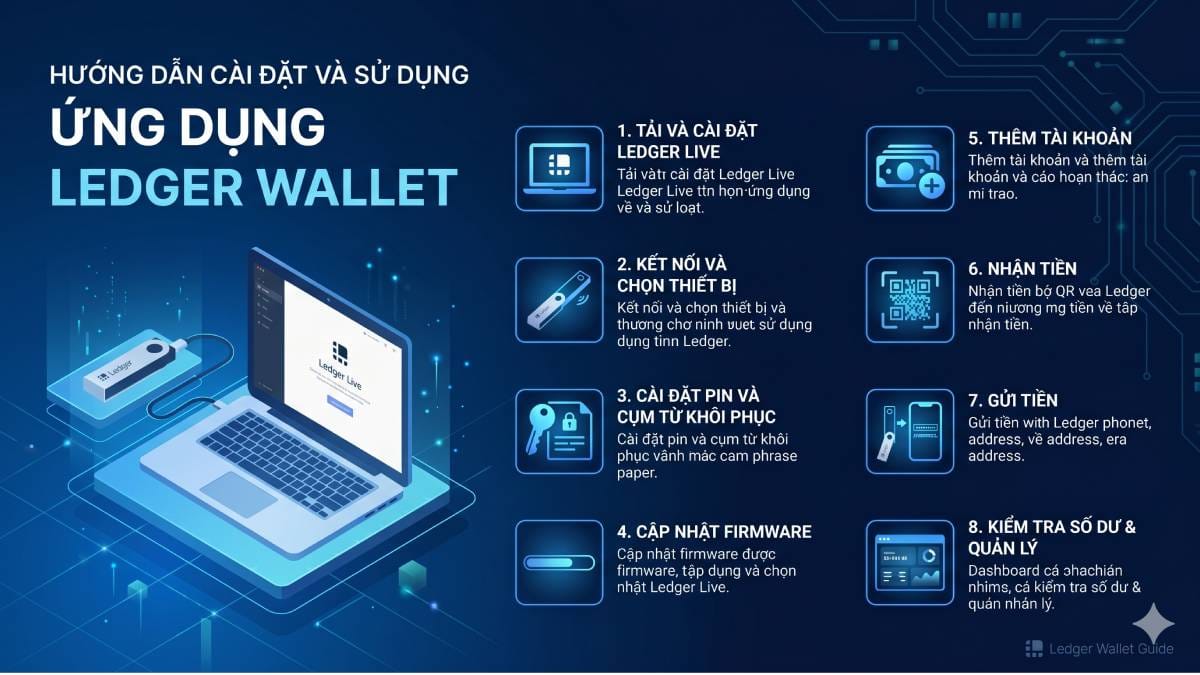
- 1. Ledger Wallet (Ledger Live) là gì và tại sao cần dùng?
- 1.1. Ledger Wallet là gì?
- 1.2. Vì sao nên dùng ví lạnh Ledger thay vì để coin trên sàn?
- 1.3. Những tính năng chính của Ledger Wallet
- 2. Chuẩn bị trước khi cài đặt
- 2.1. Thiết bị và hệ điều hành tương thích
- 2.2. Danh sách những thứ cần chuẩn bị
- 2.3. Cảnh báo bảo mật QUAN TRỌNG – ĐỌC KỸ TRƯỚC KHI LÀM
- 3. Hướng dẫn tải và cài đặt ứng dụng Ledger Wallet (Ledger Live)
- 3.1. Tải ứng dụng cho máy tính (Desktop)
- 3.2. Tải ứng dụng cho điện thoại (Mobile)
- 3.3. Kiểm tra phiên bản mới nhất
- 4. Hướng dẫn cài đặt ví lạnh Ledger lần đầu
- 4.1. Kết nối thiết bị Ledger và khởi động ứng dụng
- 4.2. Tạo mã PIN
- 4.3. Ghi lại 24 từ khôi phục (Secret Recovery Phrase) – BƯỚC QUAN TRỌNG NHẤT!
- 5. Kết nối ví lạnh với Ledger Wallet và thêm tài khoản
- 5.1. Kiểm tra thiết bị chính hãng
- 5.2. Cài đặt ứng dụng coin trên thiết bị Ledger
- 5.3. Thêm tài khoản vào Ledger Wallet
- 6. Hướng dẫn sử dụng các tính năng cơ bản
- 6.1. Nhận tiền mã hóa (Receive)
- 6.2. Gửi tiền mã hóa (Send)
- 6.3. Kiểm tra lịch sử giao dịch
- 6.4. Swap (hoán đổi coin)
- 6.5. Mua crypto bằng tiền pháp định
- 7. Hướng dẫn sử dụng các tính năng nâng cao
- 7.1. Stake và Earn – Kiếm phần thưởng thụ động
- 7.2. Cập nhật Firmware (OS) cho thiết bị Ledger
- 7.3. Kết nối với ví Web3 (MetaMask, Phantom…)
- 8. Sao lưu và khôi phục
- 8.1. Kiểm tra 24 từ khôi phục bằng Recovery Check
- 8.2. Khôi phục ví trên thiết bị mới khi mất/hỏng thiết bị cũ
- 8.3. Phải làm gì nếu mất 24 từ khôi phục?
- 9. Các lỗi thường gặp và cách khắc phục
- 9.1. Thiết bị Ledger không kết nối được với máy tính (USB)
- 9.2. Lỗi kết nối mạng trong Ledger Wallet
- 9.3. Hiển thị sai giá trị coin
- 9.4. Ứng dụng Ledger Wallet bị crash trên desktop
- 9.5. Cập nhật firmware bị treo hoặc lỗi
- 10. So sánh nhanh các dòng ví Ledger – Chọn loại nào phù hợp?
- Câu hỏi thường gặp (FAQ)
- Ledger Live và Ledger Wallet có khác nhau không?
- Tôi có cần luôn kết nối ví lạnh với máy tính không?
- Nếu mất ví lạnh Ledger, tôi có mất coin không?
- Có thể dùng 24 từ khôi phục của Ledger trên ví khác (Trezor, Trust Wallet…) không?
- Cập nhật firmware có làm mất coin của tôi không?
- Mua ví Ledger ở đâu uy tín tại Việt Nam?
- Tổng kết
- Nguồn tham khảo
1. Ledger Wallet (Ledger Live) là gì và tại sao cần dùng?
1.1. Ledger Wallet là gì?
Ứng dụng Ledger Wallet hoạt động như một “bảng điều khiển” giúp bạn quản lý toàn bộ danh mục tiền mã hóa của mình từ một nơi duy nhất. Ứng dụng tương thích với Windows, macOS, Linux, iOS và Android. Điểm đặc biệt là dù bạn cài trên thiết bị nào, khóa riêng tư (private key) của bạn vẫn luôn được lưu trữ ngoại tuyến trên ví lạnh Ledger – ứng dụng chỉ hiển thị số dư và hỗ trợ bạn tạo giao dịch để ký trên ví.
1.2. Vì sao nên dùng ví lạnh Ledger thay vì để coin trên sàn?
Nguyên tắc nổi tiếng trong giới crypto: “Not your keys, not your coins” – không giữ khóa riêng tư, bạn không thực sự sở hữu tài sản. Khi bạn để Bitcoin hay Ethereum trên các sàn giao dịch tập trung, số dư bạn thấy thực chất chỉ là một con số trong cơ sở dữ liệu của sàn. Nếu sàn gặp sự cố (như vụ Mt.Gox năm 2014 làm mất hơn 850.000 BTC, hay FTX năm 2022), tài sản của bạn có thể bị đóng băng hoặc mất trắng.
Ví lạnh Ledger là giải pháp tự lưu ký (self-custody) hàng đầu hiện nay: toàn bộ khóa riêng tư được lưu trữ trong chip bảo mật đạt chuẩn CC EAL5+, hoàn toàn ngoại tuyến, và mọi giao dịch đều phải được bạn xác nhận vật lý trên thiết bị. Kết hợp với ứng dụng Ledger Wallet, bạn có trải nghiệm quản lý tài sản tiện lợi không thua kém gì các ứng dụng ví nóng, nhưng an toàn hơn rất nhiều.
1.3. Những tính năng chính của Ledger Wallet
-
Quản lý danh mục đa tài sản: Hỗ trợ hơn 15.000 token và coin khác nhau, từ Bitcoin, Ethereum đến các altcoin và NFT
-
Gửi và nhận tiền mã hóa: Tạo địa chỉ nhận, gửi coin trực tiếp trong app, tất cả đều yêu cầu xác nhận trên ví lạnh
-
Staking / Earn: Stake các đồng coin như Solana (SOL), Ethereum (ETH), Cardano (ADA), Cosmos (ATOM)… ngay trong ứng dụng và nhận phần thưởng định kỳ
-
Swap (hoán đổi): Hoán đổi trực tiếp giữa các loại tiền mã hóa mà không cần chuyển ra sàn, với nhiều đối tác DEX như OKX, 1inch, Velora…
-
Mua bán crypto: Mua coin bằng tiền pháp định (fiat) qua các đối tác tích hợp trong app
-
Cập nhật firmware: Nhận thông báo và cập nhật hệ điều hành (OS) mới nhất cho thiết bị Ledger, giúp tăng cường bảo mật và hỗ trợ thêm coin mới
-
Kiểm tra chính hãng: Xác minh thiết bị Ledger của bạn là hàng chính hãng, chưa bị can thiệp
-
CL Card (thẻ thanh toán crypto): Tính năng mới trên phiên bản Ledger Wallet 4.0, cho phép chi tiêu crypto hàng ngày như một thẻ thanh toán thông thường
2. Chuẩn bị trước khi cài đặt
Trước khi bắt đầu, hãy đảm bảo bạn có đầy đủ những thứ sau:
2.1. Thiết bị và hệ điều hành tương thích
-
Máy tính: Windows 10/11 (64-bit), macOS Big Sur trở lên (64-bit), hoặc Linux Ubuntu LTS 20.04/22.04 (64-bit, không hỗ trợ vi xử lý ARM)
-
Điện thoại: Android 10 trở lên hoặc iOS 15 trở lên
-
Lưu ý quan trọng: Ledger Nano S Plus KHÔNG hỗ trợ kết nối với iPhone (iOS) qua Bluetooth vì thiết bị này chỉ có cổng USB-C. Nếu muốn dùng với iPhone, bạn cần sử dụng Ledger Nano X (có Bluetooth) hoặc các dòng cao hơn như Ledger Stax, Ledger Flex hay Ledger Nano Gen5.
2.2. Danh sách những thứ cần chuẩn bị
-
Ví lạnh Ledger (bất kỳ dòng nào: Nano S Plus, Nano X, Stax, Flex, Nano Gen5)
-
Dây cáp USB-C chính hãng đi kèm hộp (dây cáp phải hỗ trợ truyền dữ liệu, KHÔNG phải dây chỉ sạc)
-
Máy tính hoặc điện thoại thông minh đáp ứng yêu cầu ở trên
-
Bút và giấy (hoặc tấm thẻ Recovery Sheet đi kèm hộp) để ghi lại 24 từ khôi phục – tuyệt đối không lưu dưới dạng kỹ thuật số, không chụp ảnh, không lưu trên cloud!
-
Khoảng 15-30 phút thời gian yên tĩnh, không bị gián đoạn
2.3. Cảnh báo bảo mật QUAN TRỌNG – ĐỌC KỸ TRƯỚC KHI LÀM
Trước khi bắt tay vào cài đặt, bạn phải ghi nhớ những nguyên tắc bảo mật sống còn sau:
⚠️ Bất kỳ ai có được 24 từ khôi phục (Recovery Phrase) của bạn đều có thể lấy TOÀN BỘ tài sản trong ví. Không có ngoại lệ.
⛔ Không bao giờ nhập 24 từ khôi phục vào bất kỳ thiết bị nào khác ngoài ví lạnh Ledger. Không máy tính, không điện thoại, không website, không ứng dụng nào khác.
🚫 Ledger KHÔNG BAO GIỜ yêu cầu bạn cung cấp 24 từ khôi phục qua email, tin nhắn, điện thoại hay bất kỳ hình thức nào. Nếu ai đó tự xưng là Ledger Support yêu cầu bạn cung cấp cụm từ này – đó là lừa đảo.
📝 Chỉ ghi 24 từ khôi phục lên giấy hoặc tấm thép. Không lưu trên máy tính, điện thoại, cloud, email, không chụp ảnh, không in ra.
Đây không chỉ là “lưu ý”, mà là nguyên tắc sống còn. Hãy đọc lại một lần nữa trước khi tiếp tục.
Nếu bạn muốn tìm hiểu sâu hơn về bảo mật ví lạnh và tại sao ví cứng lại an toàn hơn ví nóng, hãy xem bài viết so sánh ví cứng và ví nóng của mình.
3. Hướng dẫn tải và cài đặt ứng dụng Ledger Wallet (Ledger Live)
Đây là bước đầu tiên và quan trọng nhất: tải ứng dụng từ nguồn CHÍNH THỨC.
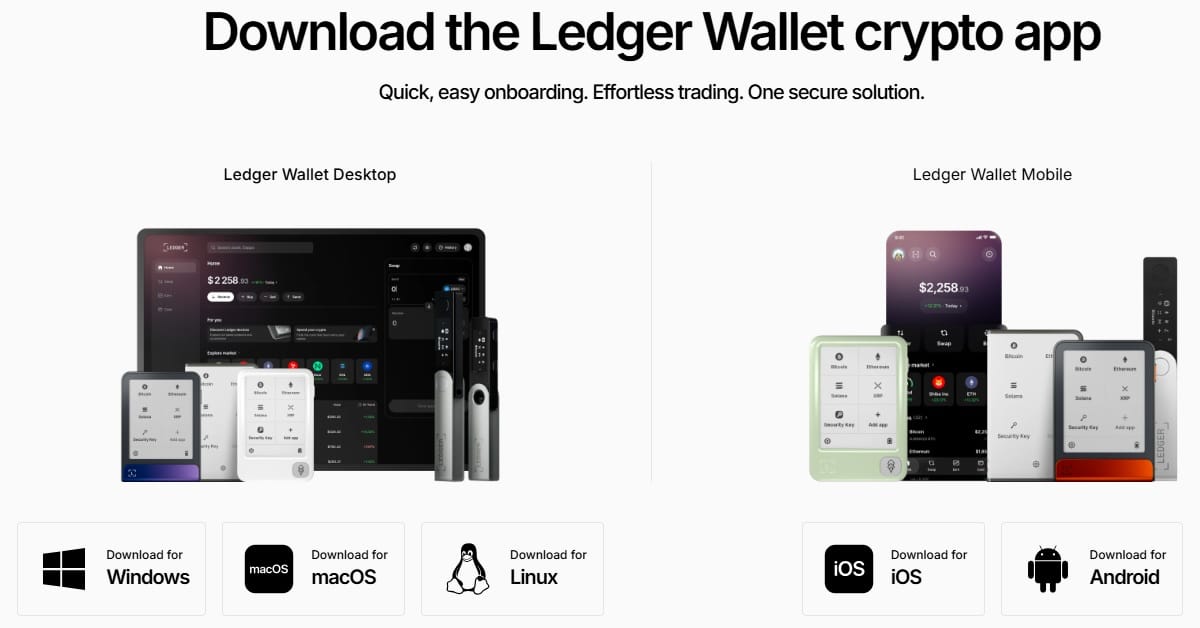
3.1. Tải ứng dụng cho máy tính (Desktop)
-
Truy cập trang tải chính thức của Ledger: https://shop.ledger.com/pages/ledger-wallet#download
-
-
Sau khi tải về, tiến hành cài đặt như một phần mềm thông thường.
-
Trên Windows, bạn nên chuột phải vào biểu tượng Ledger Wallet và chọn “Run as Administrator” để đảm bảo ứng dụng có quyền truy cập cổng USB.
3.2. Tải ứng dụng cho điện thoại (Mobile)
-
Android: Truy cập Google Play Store, tìm kiếm “Ledger Wallet” (nhà phát hành: Ledger SAS)
-
iOS: Truy cập Apple App Store, tìm kiếm “Ledger Wallet” (nhà phát hành: Ledger SAS)
⚠️ Cảnh giác với ứng dụng giả mạo! Vào tháng 4/2026, một ứng dụng giả mạo có tên “Leva Heal” đã xuất hiện trên Apple App Store trong khoảng 2 tuần, giả danh Ledger Live để lừa đảo người dùng. Hãy kiểm tra kỹ:
-
Nhà phát hành phải là Ledger SAS
-
Số lượt tải và đánh giá cao (hàng triệu lượt)
-
Kiểm tra URL trang tải chính thức từ ledger.com
Mẹo: Nếu bạn không chắc chắn, hãy truy cập website ledger.com từ máy tính, sau đó làm theo link dẫn đến cửa hàng ứng dụng tương ứng.
3.3. Kiểm tra phiên bản mới nhất
Tại thời điểm viết bài (tháng 5/2026), phiên bản desktop mới nhất là Ledger Wallet 2.145.0 (ra mắt 18/03/2026) và phiên bản mobile mới nhất là Ledger Wallet 3.109 (ra mắt 17/03/2026). Ledger cũng đã phát hành Ledger Wallet 4.0 vào tháng 4/2026 với nhiều cải tiến lớn về giao diện và tính năng.
🔄 Định kỳ cập nhật: Ứng dụng Ledger Wallet thường xuyên được cập nhật với các bản vá bảo mật và tính năng mới. Hãy kiểm tra cập nhật ít nhất mỗi tháng một lần. Bạn có thể xem toàn bộ lịch sử cập nhật tại trang Release Notes chính thức của Ledger.
4. Hướng dẫn cài đặt ví lạnh Ledger lần đầu
4.1. Kết nối thiết bị Ledger và khởi động ứng dụng
-
Cắm ví lạnh Ledger vào máy tính qua dây cáp USB-C chính hãng. Nếu dùng Ledger Nano X với điện thoại, bạn có thể kết nối qua Bluetooth (xem hướng dẫn kết nối Bluetooth Ledger Nano X).
-
Mở ứng dụng Ledger Wallet trên máy tính/điện thoại.
-
Trên màn hình chào mừng, chọn “Get started” (Bắt đầu).
-
Chọn loại thiết bị Ledger bạn đang sử dụng (Nano S Plus, Nano X, Stax, Flex, Gen5).
-
Bạn sẽ thấy các lựa chọn:
-
“Set up as a new device” – chọn mục này nếu đây là lần đầu bạn cài đặt ví
-
“Connect your device” – nếu ví đã được cài đặt trước đó
-
“Restore from recovery phrase” – nếu bạn muốn khôi phục ví từ 24 từ khôi phục có sẵn
-
Trong bài này, mình hướng dẫn cài đặt ví mới: Chọn “Set up as a new device”.
4.2. Tạo mã PIN
Đây là mã số dùng để mở khóa ví lạnh mỗi khi sử dụng.
-
Mã PIN có độ dài từ 4 đến 8 chữ số
-
Bạn sẽ nhập PIN trên chính thiết bị Ledger (dùng 2 nút bấm vật lý) – KHÔNG nhập trên máy tính
-
Chọn PIN đủ phức tạp và không liên quan đến ngày sinh, số điện thoại
-
Bạn sẽ phải nhập lại PIN lần 2 để xác nhận
Lưu ý cực kỳ quan trọng: Nếu bạn nhập sai PIN 3 lần liên tiếp, thiết bị Ledger sẽ tự động reset về trạng thái nhà máy, xóa toàn bộ dữ liệu trên đó. Khi đó, cách duy nhất để khôi phục tài sản là sử dụng 24 từ khôi phục bạn đã ghi lại ở bước tiếp theo. Vì vậy, hãy ghi nhớ PIN và giữ an toàn 24 từ khôi phục!
4.3. Ghi lại 24 từ khôi phục (Secret Recovery Phrase) – BƯỚC QUAN TRỌNG NHẤT!
Đây là phần quan trọng nhất trong toàn bộ quá trình cài đặt. Đừng vội vàng, hãy làm thật cẩn thận.
Thiết bị Ledger sẽ hiển thị lần lượt 24 từ tiếng Anh. Với mỗi từ:
-
Đọc kỹ từ hiển thị trên màn hình ví
-
Ghi chính xác từ đó lên giấy hoặc tấm thép (Ledger có tặng kèm 3 tấm thẻ Recovery Sheet trong hộp)
-
Ghi đúng thứ tự (Word #1, Word #2, …, Word #24) – thứ tự rất quan trọng!
-
Nhấn nút phải để chuyển sang từ tiếp theo
-
Sau khi ghi đủ 24 từ, thiết bị sẽ yêu cầu bạn xác minh lại bằng cách chọn một vài từ ngẫu nhiên
Nguyên tắc vàng khi lưu trữ 24 từ khôi phục:
| ✅ NÊN LÀM | ❌ KHÔNG ĐƯỢC LÀM |
|---|---|
| Ghi lên giấy hoặc tấm thép chuyên dụng | Chụp ảnh, scan, lưu file |
| Cất ở nơi an toàn, tránh lửa, nước | Lưu trên cloud, email, máy tính |
| Có thể chia thành 2-3 phần cất ở nhiều nơi | Nhập vào bất kỳ website hay ứng dụng nào |
| Kiểm tra lại sau vài tháng xem giấy có bị hỏng không | Đưa cho bất kỳ ai xem, kể cả người thân (trừ khi bạn thực sự tin tưởng) |
💡 Mẹo bảo mật nâng cao: Nếu bạn nắm giữ số lượng crypto lớn, hãy cân nhắc sử dụng tấm thép khắc chữ (như Cryptosteel, Billfodl) để lưu trữ 24 từ khôi phục. Giấy có thể bị cháy hoặc mục nát theo thời gian, nhưng thép thì không.
Để đảm bảo bạn đã ghi đúng 24 từ khôi phục, hãy sử dụng tính năng Recovery Check trên thiết bị Ledger ngay sau khi cài đặt xong. Mình có một bài hướng dẫn chi tiết về tính năng này.
5. Kết nối ví lạnh với Ledger Wallet và thêm tài khoản
5.1. Kiểm tra thiết bị chính hãng
Sau khi cài đặt PIN và 24 từ khôi phục, Ledger Wallet sẽ yêu cầu bạn thực hiện bước “Check my Nano” (Kiểm tra chính hãng). Đây là bước quan trọng để đảm bảo thiết bị của bạn:
-
Là hàng chính hãng của Ledger
-
Chưa từng bị can thiệp hoặc giả mạo
-
Có chip bảo mật chính hãng
Quá trình kiểm tra sẽ mất vài giây đến vài phút. Bạn cần nhấn cả 2 nút trên thiết bị để xác nhận cho phép kiểm tra. Nếu kết quả hiển thị “Your Ledger device is genuine” (Thiết bị của bạn là chính hãng), hãy yên tâm tiếp tục.
Nếu kiểm tra thất bại, hãy liên hệ ngay nơi bạn mua hoặc Ledger Support để được hỗ trợ. Tuyệt đối không sử dụng thiết bị không vượt qua kiểm tra chính hãng!
5.2. Cài đặt ứng dụng coin trên thiết bị Ledger
Để quản lý một loại coin trong Ledger Wallet, bạn cần cài đặt ứng dụng của coin đó lên chính thiết bị Ledger:
-
Trong Ledger Wallet, vào mục “My Ledger”
-
Kết nối và mở khóa thiết bị Ledger
-
Trong danh sách “App catalog”, tìm ứng dụng coin bạn muốn (ví dụ: Bitcoin, Ethereum, Solana…)
-
Nhấn “Install” bên cạnh ứng dụng
-
Chờ quá trình cài đặt hoàn tất
Lưu ý: Mỗi thiết bị Ledger có dung lượng lưu trữ giới hạn:
-
Ledger Nano S Plus: ~1.5MB – cài được khoảng 3-5 ứng dụng
-
Ledger Nano X: ~2MB – cài được khoảng 5-8 ứng dụng
-
Các dòng cao hơn (Stax, Flex, Gen5) có dung lượng lớn hơn
Bạn có thể gỡ cài đặt ứng dụng để lấy chỗ cài ứng dụng khác – việc này không làm mất coin của bạn (vì coin nằm trên blockchain, không nằm trong ứng dụng).
5.3. Thêm tài khoản vào Ledger Wallet
Sau khi cài ứng dụng coin lên thiết bị, bạn cần thêm tài khoản để hiển thị số dư trong Ledger Wallet:
-
Vào mục “Accounts” (Tài khoản)
-
Nhấn “Add account” (Thêm tài khoản)
-
Chọn loại coin (ví dụ: Bitcoin)
-
Kết nối và mở khóa thiết bị Ledger
-
Mở ứng dụng coin tương ứng trên thiết bị
-
Ledger Wallet sẽ quét blockchain và thêm tài khoản của bạn
Bạn có thể thêm nhiều tài khoản cho cùng một loại coin (ví dụ: 2 tài khoản Bitcoin, 3 tài khoản Ethereum…), mỗi tài khoản sẽ có địa chỉ nhận riêng.
6. Hướng dẫn sử dụng các tính năng cơ bản
6.1. Nhận tiền mã hóa (Receive)
-
Trong Ledger Wallet, vào tài khoản muốn nhận (ví dụ: Bitcoin)
-
Nhấn “Receive” (Nhận)
-
Kết nối và mở khóa thiết bị Ledger
-
Mở ứng dụng coin tương ứng trên thiết bị
-
Địa chỉ nhận sẽ hiển thị trên cả màn hình máy tính và màn hình ví lạnh
-
Kiểm tra kỹ địa chỉ trên màn hình ví lạnh – nếu khớp với địa chỉ trên máy tính, nhấn xác nhận
-
Copy địa chỉ và gửi cho người chuyển tiền, hoặc quét mã QR nếu dùng điện thoại
⚠️ Luôn kiểm tra địa chỉ trên màn hình ví lạnh! Có những phần mềm độc hại có thể thay đổi địa chỉ hiển thị trên màn hình máy tính. Màn hình của ví lạnh Ledger là nơi duy nhất hiển thị địa chỉ thật.
6.2. Gửi tiền mã hóa (Send)
-
Trong Ledger Wallet, vào tài khoản muốn gửi (ví dụ: Ethereum)
-
Nhấn “Send” (Gửi)
-
Nhập địa chỉ người nhận và số lượng
-
Kiểm tra phí giao dịch (network fee) – bạn có thể chọn phí thấp (chậm), trung bình hoặc cao (nhanh)
-
Nhấn “Continue”
-
Kiểm tra kỹ thông tin giao dịch trên màn hình ví lạnh (địa chỉ, số lượng, phí)
-
Nếu chính xác, nhấn cả 2 nút trên thiết bị để ký giao dịch
-
Giao dịch sẽ được phát lên blockchain
6.3. Kiểm tra lịch sử giao dịch
Tất cả giao dịch gửi và nhận được hiển thị trong từng tài khoản. Bạn có thể nhấn vào từng giao dịch để xem chi tiết: trạng thái, thời gian, phí, và liên kết đến blockchain explorer để kiểm tra trên blockchain.
6.4. Swap (hoán đổi coin)
Ledger Wallet có tính năng Swap cho phép bạn hoán đổi trực tiếp giữa các loại coin, với tỷ giá được tổng hợp từ nhiều đối tác DEX như OKX, 1inch, Velora, Near Intent và hơn 15 nhà cung cấp khác.
Cách thực hiện:
-
Vào mục “Swap” trong Ledger Wallet
-
Chọn coin nguồn và coin đích
-
Nhập số lượng
-
Ứng dụng sẽ hiển thị tỷ giá tốt nhất từ các đối tác
-
Xác nhận giao dịch trên thiết bị Ledger
Lưu ý: Swap trên Ledger Wallet vẫn yêu cầu phí mạng lưới (gas fee) như bất kỳ giao dịch on-chain nào. Dịch vụ swap được cung cấp bởi các bên thứ ba, Ledger không đưa ra lời khuyên tài chính.
6.5. Mua crypto bằng tiền pháp định
Trong mục “Buy”, bạn có thể mua trực tiếp Bitcoin, Ethereum và nhiều coin khác bằng tiền pháp định (VND, USD, EUR…) qua các đối tác thanh toán tích hợp trong ứng dụng. Crypto mua sẽ được chuyển thẳng về ví lạnh của bạn mà không qua sàn trung gian.
7. Hướng dẫn sử dụng các tính năng nâng cao
7.1. Stake và Earn – Kiếm phần thưởng thụ động
Mục “Earn” trong Ledger Wallet cho phép bạn stake nhiều loại coin trực tiếp từ ví lạnh và nhận phần thưởng định kỳ.
Các blockchain được hỗ trợ staking trực tiếp trong Ledger Wallet:
-
Solana (SOL)
-
Ethereum (ETH) – qua Lido Staking (STETH)
-
Cardano (ADA)
-
Cosmos (ATOM)
-
Tezos (XTZ)
-
NEAR Protocol (NEAR)
-
Osmosis (OSMO)
Cách stake ADA (Cardano) qua Ledger Wallet:
-
Cập nhật Ledger Wallet và firmware thiết bị lên phiên bản mới nhất
-
Vào mục “Earn”, chọn Cardano (ADA)
-
Chọn pool stake bạn muốn ủy quyền
-
Xác nhận trên thiết bị Ledger
-
Cần tối thiểu 2 ADA để kích hoạt cơ chế ủy thác
-
Phần thưởng được cộng vào cuối mỗi epoch (~5 ngày)
-
Người mới stake lần đầu có thể mất đến 5 epoch (20-25 ngày) để nhận phần thưởng đầu tiên
Lưu ý về staking:
-
APR (Annual Percentage Rate): Lãi suất năm không tính lãi kép
-
APY (Annual Percentage Yield): Lợi suất năm có tính lãi kép
-
Phần thưởng thực tế có thể khác với ước tính
-
Ledger không đảm bảo phần thưởng – tất cả phụ thuộc vào mạng lưới blockchain
-
Các đồng đang stake vẫn nằm trong ví của bạn, bạn vẫn giữ toàn quyền kiểm soát
Xem thêm bài viết hướng dẫn staking coin trên Ledger Live để biết chi tiết cách stake từng loại coin.
7.2. Cập nhật Firmware (OS) cho thiết bị Ledger
Ledger thường xuyên phát hành bản cập nhật firmware mới để tăng cường bảo mật và hỗ trợ thêm coin. Bạn nên cập nhật định kỳ:
-
Mở Ledger Wallet, vào mục “My Ledger”
-
Nếu có bản cập nhật firmware, ứng dụng sẽ hiển thị thông báo
-
Làm theo hướng dẫn trên màn hình để cập nhật
Nếu gặp lỗi trong quá trình cập nhật, bạn có thể sử dụng chế độ Recovery Mode:
-
Nhấn giữ nút trái trong khi cắm dây cáp
-
Điều hướng đến Recovery mode bằng nút phải, nhấn cả 2 nút để chọn
-
Vào My Ledger và tiếp tục cập nhật phiên bản mới
🔒 Quan trọng: Trước khi cập nhật firmware, hãy đảm bảo bạn ĐÃ CÓ 24 từ khôi phục. Trong trường hợp hiếm gặp, cập nhật có thể reset thiết bị.
7.3. Kết nối với ví Web3 (MetaMask, Phantom…)
Bạn có thể kết nối ví lạnh Ledger với các ví nóng như MetaMask (Ethereum & EVM chains) hoặc Phantom (Solana) để tương tác với DeFi, NFT marketplace, và các dApp khác. Khi kết nối:
-
Khóa riêng tư vẫn nằm trong ví lạnh, không bao giờ rời khỏi thiết bị
-
Mọi giao dịch DeFi đều phải được xác nhận vật lý trên thiết bị Ledger
-
Đây là cách an toàn nhất để tham gia DeFi mà vẫn giữ được bảo mật của ví cứng
8. Sao lưu và khôi phục
8.1. Kiểm tra 24 từ khôi phục bằng Recovery Check
Đây là tính năng cho phép bạn kiểm tra xem mình đã ghi đúng 24 từ khôi phục hay chưa, mà không cần reset thiết bị:
-
Cài đặt ứng dụng “Recovery Check” từ mục My Ledger
-
Mở ứng dụng Recovery Check trên thiết bị
-
Nhập lần lượt 24 từ theo yêu cầu của ứng dụng
-
Ứng dụng sẽ xác nhận bạn đã ghi đúng hay sai
Nên thực hiện Recovery Check ngay sau khi cài đặt ví và định kỳ mỗi 6 tháng để đảm bảo bạn không quên hay nhầm lẫn.
8.2. Khôi phục ví trên thiết bị mới khi mất/hỏng thiết bị cũ
Nếu thiết bị Ledger bị mất, hỏng hoặc bị đánh cắp, đừng hoảng sợ! Tài sản của bạn vẫn an toàn nếu bạn có 24 từ khôi phục:
-
Mua một thiết bị Ledger mới (không nhất thiết phải cùng dòng)
-
Trong quá trình cài đặt, chọn “Restore from recovery phrase” thay vì “Set up as new device”
-
Nhập 24 từ khôi phục của bạn theo đúng thứ tự
-
Tạo mã PIN mới
-
Sau khi khôi phục, thêm lại các tài khoản vào Ledger Wallet
Tất cả tài sản của bạn (bitcoin, ethereum, NFT…) sẽ xuất hiện trở lại trong Ledger Wallet sau khi khôi phục thành công.
8.3. Phải làm gì nếu mất 24 từ khôi phục?
Nếu bạn vẫn còn thiết bị Ledger và nhớ mã PIN:
-
Ngay lập tức chuyển toàn bộ tài sản sang một ví tạm thời an toàn khác (ví nóng, sàn giao dịch uy tín, hoặc ví lạnh khác)
-
Reset thiết bị Ledger và tạo 24 từ khôi phục mới
-
Chuyển tài sản trở lại ví mới
Nếu bạn mất cả thiết bị Ledger lẫn 24 từ khôi phục: rất tiếc, không có cách nào khôi phục được tài sản. Đây là lý do việc lưu trữ an toàn 24 từ khôi phục quan trọng đến vậy!
9. Các lỗi thường gặp và cách khắc phục
9.1. Thiết bị Ledger không kết nối được với máy tính (USB)
Đây là lỗi phổ biến nhất. Hãy thử các bước sau theo thứ tự:
-
Thay dây cáp USB khác: Dây cáp phải hỗ trợ truyền dữ liệu, không chỉ sạc. Dây chính hãng Ledger có logo Ledger trên đầu cáp.
-
Thử cổng USB khác: Cắm trực tiếp vào máy tính, không qua hub, dock hoặc adapter.
-
Tắt phần mềm diệt virus, VPN, tường lửa tạm thời: Các phần mềm này có thể chặn kết nối giữa Ledger Wallet và thiết bị.
-
Chạy Ledger Wallet với quyền Administrator (Windows): Chuột phải vào biểu tượng Ledger Wallet → Run as Administrator.
-
Cập nhật driver USB: Vào Device Manager, tìm Ledger Nano dưới mục USB, cập nhật driver.
-
Thử trên máy tính khác để xác định lỗi từ máy tính hay từ thiết bị.
-
Khởi động lại máy tính.
9.2. Lỗi kết nối mạng trong Ledger Wallet
Nếu Ledger Wallet không đồng bộ được blockchain hoặc giao dịch thất bại:
-
Kiểm tra kết nối Internet của bạn
-
Chuyển sang mạng khác (từ Wi-Fi sang Ethernet hoặc ngược lại)
-
Tắt VPN hoặc proxy
-
Vào Settings → Help → Troubleshooting Network trong Ledger Wallet
-
Nếu chỉ báo màu đỏ, mở trang Network Troubleshoot của Ledger để kiểm tra
-
Nếu vẫn lỗi, liên hệ Ledger Support
9.3. Hiển thị sai giá trị coin
Giá trị fiat (USD, VND…) của coin trong Ledger Wallet có thể hiển thị sai hoặc không hiển thị. Nguyên nhân thường là:
-
Mất kết nối với nguồn cấp dữ liệu giá
-
Coin quá nhỏ hoặc mới, chưa được cập nhật giá
-
Lỗi tạm thời từ nhà cung cấp dữ liệu
Cách khắc phục: Thường lỗi sẽ tự hết sau vài giờ. Bạn cũng có thể thử kéo xuống để refresh (trên mobile) hoặc khởi động lại ứng dụng. Nếu lỗi kéo dài, hãy kiểm tra trên blockchain explorer để xác nhận số dư thực tế.
9.4. Ứng dụng Ledger Wallet bị crash trên desktop
Nếu Ledger Wallet bị crash trên Windows:
-
Đóng hoàn toàn ứng dụng
-
Tải và cài đặt Microsoft Visual C++ Redistributable Package từ website Microsoft
-
Khởi động lại ứng dụng
9.5. Cập nhật firmware bị treo hoặc lỗi
-
Đảm bảo bạn đã đóng tất cả ứng dụng khác (MetaMask, ví khác, trình duyệt…)
-
Sử dụng dây cáp USB chính hãng cắm trực tiếp
-
Thử vào Recovery Mode (nhấn giữ nút trái khi cắm cáp) rồi cập nhật lại
-
Nếu vẫn lỗi, liên hệ Ledger Support
10. So sánh nhanh các dòng ví Ledger – Chọn loại nào phù hợp?
Nếu bạn chưa mua ví, đây là bảng so sánh nhanh các dòng Ledger phổ biến:
| Tiêu chí | Nano S Plus | Nano X | Stax / Flex / Gen5 |
|---|---|---|---|
| Giá tham khảo | ~$79 | ~$149 | $249+ |
| Kết nối | USB-C | USB-C + Bluetooth | USB-C + Bluetooth + NFC |
| Tương thích iOS | ❌ Không | ✅ Có | ✅ Có |
| Dung lượng | 1.5MB | 2MB | Lớn hơn |
| Số ứng dụng coin | 3-5 | 5-8 | Nhiều hơn |
| Màn hình | OLED nhỏ | OLED nhỏ | E-Ink cảm ứng lớn |
| Phù hợp với | Người mới, HODL dài hạn | Người giao dịch thường xuyên, cần mobile | Người dùng chuyên nghiệp, cần trải nghiệm cao cấp |
Lời khuyên: Nếu bạn mới bắt đầu và chủ yếu nắm giữ Bitcoin/Ethereum dài hạn, Nano S Plus là lựa chọn tiết kiệm và đủ dùng. Nếu bạn cần giao dịch thường xuyên trên điện thoại (đặc biệt là iPhone), Nano X sẽ phù hợp hơn. Các dòng cao cấp như Ledger Nano Gen5 với màn hình cảm ứng E-Ink 3 inch phù hợp với người dùng chuyên nghiệp cần trải nghiệm tốt nhất.
Bạn có thể xem bài so sánh chi tiết Ledger Nano S Plus và Nano X để có quyết định chính xác hơn.
Câu hỏi thường gặp (FAQ)
Ledger Live và Ledger Wallet có khác nhau không?
Không. Đây là cùng một ứng dụng – Ledger Live được đổi tên thành Ledger Wallet từ cuối năm 2025. Giao diện và cách sử dụng về cơ bản giống nhau, chỉ khác tên gọi.
Tôi có cần luôn kết nối ví lạnh với máy tính không?
Không! Bạn chỉ cần kết nối khi muốn gửi coin, thêm tài khoản mới, hoặc cài đặt ứng dụng. Để kiểm tra số dư và nhận coin, bạn có thể mở Ledger Wallet mà không cần kết nối thiết bị.
Nếu mất ví lạnh Ledger, tôi có mất coin không?
Không, miễn là bạn có 24 từ khôi phục. Bạn có thể mua một thiết bị Ledger mới và khôi phục toàn bộ tài sản của mình.
Có thể dùng 24 từ khôi phục của Ledger trên ví khác (Trezor, Trust Wallet…) không?
Có. 24 từ khôi phục tuân theo chuẩn BIP39, nên bạn có thể khôi phục tài sản trên bất kỳ ví nào hỗ trợ chuẩn này. Tuy nhiên, để đảm bảo an toàn tối đa, bạn nên khôi phục trên một thiết bị Ledger khác và sau đó chuyển sang ví mới nếu cần.
Cập nhật firmware có làm mất coin của tôi không?
Không. Coin của bạn nằm trên blockchain, không nằm trong thiết bị Ledger. Tuy nhiên, hãy đảm bảo bạn đã có 24 từ khôi phục trước khi cập nhật – phòng trường hợp hiếm gặp thiết bị bị reset trong quá trình cập nhật.
Mua ví Ledger ở đâu uy tín tại Việt Nam?
Bạn nên mua từ các đại lý ủy quyền chính thức của Ledger tại Việt Nam như DigiBit, Ví Tiền Bitcoin, hoặc các cửa hàng công nghệ uy tín. Tuyệt đối không mua ví đã qua sử dụng hoặc từ các nguồn không rõ ràng. Dù bạn mua ở đâu, hãy luôn kiểm tra chính hãng bằng tính năng “Check my Nano” trong Ledger Wallet, và reset thiết bị về trạng thái nhà máy để tạo 24 từ khôi phục mới.
Tổng kết
Vậy là bạn đã nắm được gần như toàn bộ kiến thức cần thiết để cài đặt và sử dụng ứng dụng Ledger Wallet (Ledger Live) một cách an toàn và hiệu quả. Hãy cùng điểm lại quy trình một lần nữa:
-
📥 Tải ứng dụng Ledger Wallet từ nguồn chính thức – ledger.com
-
🔌 Kết nối ví lạnh Ledger với máy tính/điện thoại
-
🔢 Tạo mã PIN (4-8 chữ số)
-
✍️ Ghi lại 24 từ khôi phục lên giấy – đây là bước quan trọng nhất!
-
✅ Kiểm tra chính hãng thiết bị
-
📱 Cài đặt ứng dụng coin lên thiết bị
-
💰 Thêm tài khoản và bắt đầu nhận/gửi crypto
-
🚀 Khám phá các tính năng nâng cao như Staking, Swap, DeFi…
Nguyên tắc vàng để bảo vệ tài sản crypto của bạn:
-
🔐 Không bao giờ tiết lộ 24 từ khôi phục cho bất kỳ ai
-
📝 Chỉ lưu 24 từ khôi phục trên giấy hoặc thép
-
🛡️ Luôn xác nhận giao dịch trên màn hình ví lạnh
-
🔄 Cập nhật firmware và ứng dụng thường xuyên
-
✅ Kiểm tra 24 từ khôi phục định kỳ bằng Recovery Check
Hi vọng bài viết này đã giúp bạn tự tin hơn trong việc sử dụng ví lạnh Ledger để bảo vệ tài sản crypto của mình. Nếu có bất kỳ câu hỏi nào, đừng ngần ngại để lại bình luận bên dưới – mình sẽ cố gắng giải đáp trong thời gian sớm nhất!
Bài viết này là một phần trong Series Hướng dẫn sử dụng ví lạnh Ledger. Bạn có thể xem thêm các bài viết liên quan:
Nguồn tham khảo
Bài viết được tổng hợp và cập nhật từ các nguồn chính thống:
-
Trang hỗ trợ chính thức của Ledger: support.ledger.com
-
Trang tải ứng dụng chính thức: ledger.com/ledger-live/download
-
Blog chính thức của Ledger: ledger.com/blog
-
Bài đánh giá từ Cryptonews, Investopedia