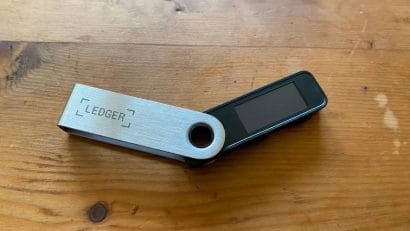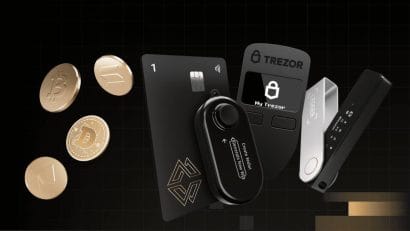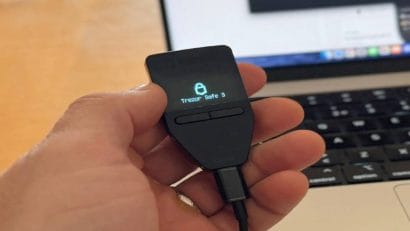
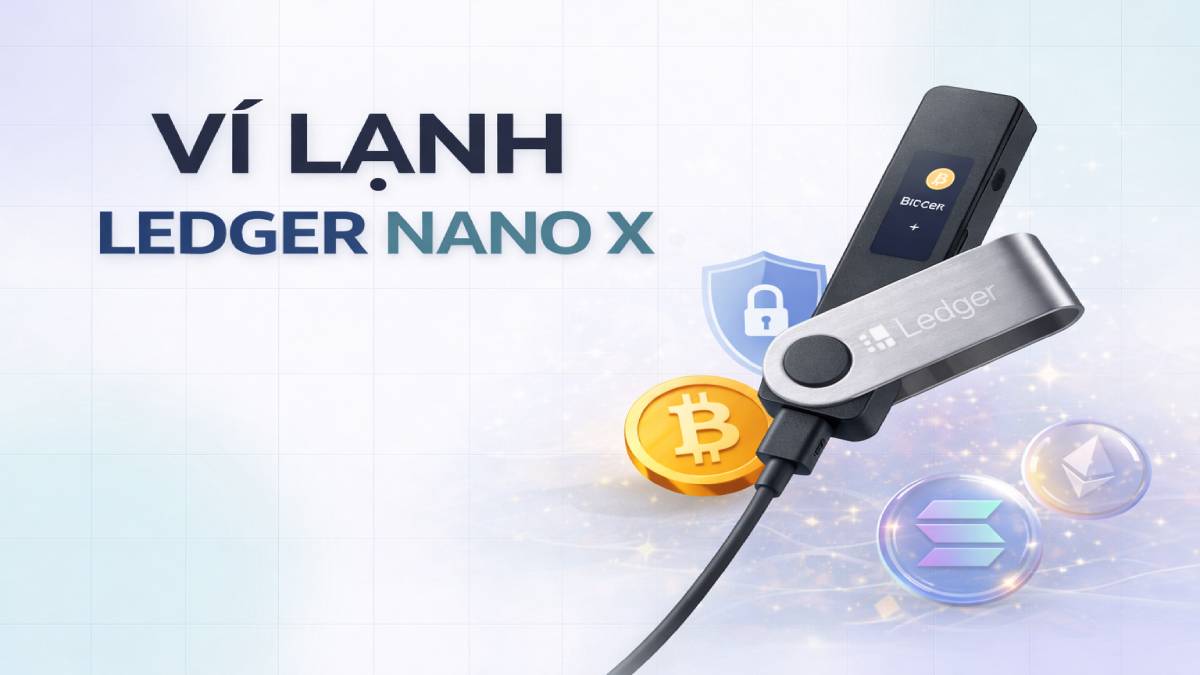
Hướng dẫn sử dụng ví lạnh Ledger Nano X là chủ đề rất phù hợp cho người mới muốn tự lưu ký crypto nhưng vẫn cần sự linh hoạt khi dùng cả desktop và mobile. Ledger Nano X là ví lạnh của Ledger, còn ứng dụng đi kèm hiện được Ledger gọi là Ledger Wallet (formerly Ledger Live).
- Bạn sẽ học được gì trong bài này
- Ledger Nano X là gì?
- Ledger Nano X có an toàn không?
- Cần chuẩn bị gì trước khi bắt đầu?
- Kiểm tra phần cứng trước khi thiết lập
- Hướng dẫn thiết lập Ledger Nano X song song trên desktop và mobile
- Thiết lập Bluetooth trên Ledger Nano X
- Cách ghép Bluetooth với điện thoại
- Khi nào nên tắt Bluetooth?
- Thiết lập Ledger Wallet trên desktop và mobile
- Cách cài app coin trên Ledger Nano X
- Cách thêm tài khoản BTC, ETH trên desktop và mobile
- Cách nhận coin vào Ledger Nano X
- Cách gửi coin từ Ledger Nano X
- Cách staking trên Ledger Nano X
- Tạo, đổi, khôi phục private key: hiểu sao cho đúng?
- Mẹo bảo mật quan trọng khi dùng Ledger Nano X
- Các lỗi thường gặp và cách xử lý
- So sánh nhanh trải nghiệm desktop và mobile của Ledger Nano X
- FAQ
- Kết bài
Điểm nổi bật của Nano X là hỗ trợ Bluetooth với điện thoại, giúp quản lý tài sản thuận tiện hơn khi di chuyển; tuy nhiên, theo Ledger, Bluetooth của Nano X không dùng để kết nối với bản desktop, mà chỉ dùng với thiết bị di động.
Bạn sẽ học được gì trong bài này
- Cách kiểm tra Ledger Nano X trước khi dùng
- Cách thiết lập ví mới trên desktop và mobile
- Cách cài Ledger Wallet và kết nối thiết bị
- Cách cài app coin như BTC, ETH
- Cách thêm account, nhận coin, gửi coin
- Cách dùng Nano X qua Bluetooth trên mobile
- Cách staking một số tài sản phổ biến
- Cách khôi phục ví, reset ví và đổi recovery phrase
- Cách xử lý các lỗi thường gặp trên desktop và mobile
Ledger Nano X là gì?
Ledger Nano X là ví lạnh phần cứng dùng để giữ private key ngoại tuyến. Khi setup mới, thiết bị sẽ tạo private keys mới và sinh ra 24-word Secret Recovery Phrase để bạn backup ví. Ứng dụng Ledger Wallet lưu dữ liệu tài khoản và cài đặt cục bộ trên điện thoại hoặc máy tính của bạn; nếu dùng thêm một thiết bị khác, bạn sẽ phải thêm lại account trên thiết bị đó.
Hiểu đơn giản, coin của bạn không nằm trong chiếc ví lạnh, mà nằm trên blockchain. Ledger Nano X giữ “chìa khóa” để bạn ký giao dịch và chứng minh quyền sở hữu tài sản.
Ledger Nano X có an toàn không?
Có, nếu bạn mua đúng hàng chính hãng và dùng đúng quy trình. Ledger khuyến nghị người dùng hoàn tất Genuine Check trong Ledger Wallet để xác minh thiết bị có thể chứng minh tính xác thực với hạ tầng bảo mật của Ledger. Đồng thời, trang hỗ trợ chính thức cũng nhấn mạnh rằng Ledger không bao giờ hỏi 24 từ khôi phục, và bất kỳ ai yêu cầu bạn đưa recovery phrase đều là lừa đảo.
Điểm cần nhớ là ví lạnh bảo vệ private key khỏi môi trường online, nhưng không thể cứu bạn nếu bạn tự làm lộ seed phrase, nhập 24 từ vào web/app giả hoặc xác nhận giao dịch sai trên thiết bị.
Cần chuẩn bị gì trước khi bắt đầu?
Trước khi setup Ledger Nano X, bạn nên chuẩn bị:
- 1 thiết bị Ledger Nano X chính hãng
- Cáp đi kèm
- Máy tính hoặc điện thoại tương thích
- Giấy và bút để ghi 24 từ khôi phục
- Phiên bản mới nhất của Ledger Wallet
- Không gian riêng tư để thiết lập seed phrase
Theo trang hỗ trợ, Ledger Wallet Mobile tương thích Android 10 trở lên và iOS 14 trở lên trong quy trình cài app chuẩn; ngoài ra Ledger cũng lưu ý iPhone không kết nối bằng USB cable với Ledger Wallet Mobile, và với iPhone thì Nano X kết nối bằng Bluetooth.
Kiểm tra phần cứng trước khi thiết lập
Đây là bước bắt buộc dù bạn dùng desktop hay mobile.
- Kiểm tra hộp và trạng thái thiết bị
Thiết bị mới phải ở trạng thái khởi tạo ban đầu. Nếu bạn nhận được Ledger Nano X đã có sẵn PIN, sẵn 24 từ khôi phục, hoặc có giấy ghi phrase đi kèm để “dùng luôn”, tuyệt đối không sử dụng. Ledger có nhiều cảnh báo về các chiến dịch lừa đảo nhắm vào recovery phrase của người dùng.
- Chạy Genuine Check
Sau khi cài Ledger Wallet, bạn nên kết nối thiết bị và thực hiện Genuine Check. Đây là bước xác minh thiết bị là hàng chính hãng trước khi nạp tài sản vào ví.
Hướng dẫn thiết lập Ledger Nano X song song trên desktop và mobile
Bước 1: Tải Ledger Wallet
Trên desktop
Bạn tải phiên bản Ledger Wallet cho Windows, macOS hoặc Linux từ nguồn chính thức của Ledger. Ledger cho biết app là ứng dụng cục bộ; quy trình cài đặt thông thường không yêu cầu email và mật khẩu.
Trên mobile
Bạn tải Ledger Wallet từ Google Play hoặc App Store. Nano X là mẫu rất phù hợp với mobile vì hỗ trợ Bluetooth; đây là khác biệt lớn nhất giữa Nano X và Nano S Plus trong trải nghiệm dùng điện thoại.
Lưu ý quan trọng
Đừng tải ứng dụng từ link lạ, Telegram, quảng cáo hoặc file cài đặt không rõ nguồn gốc. Ledger có nhiều cảnh báo về app giả mạo Ledger Wallet dùng để dụ người dùng nhập recovery phrase.
Bước 2: Kết nối Ledger Nano X
Trên desktop
Bạn kết nối Ledger Nano X với máy tính bằng cáp USB đi kèm. Theo Ledger, Nano X không kết nối Bluetooth với bản desktop của Ledger Wallet; nếu dùng máy tính, bạn sẽ thao tác qua cáp.
Trên mobile
- iPhone: dùng Bluetooth để kết nối với Nano X. Ledger nói rõ muốn dùng Ledger device với iPhone thì phải kết nối qua Bluetooth, và Nano X là một trong những mẫu hỗ trợ cách này.
- Android: bạn có thể dùng Bluetooth hoặc cáp OTG tương thích, tùy nhu cầu và tình huống. Ledger có hướng dẫn riêng cho kết nối điện thoại và Bluetooth pairing của Nano X.
Mẹo thực tế
Với người mới, cách dễ nhất là:
- setup lần đầu trên desktop để màn hình rộng, dễ theo dõi
- sau đó ghép thêm mobile để quản lý linh hoạt bằng Bluetooth
Bước 3: Chọn thiết lập ví mới hoặc khôi phục ví cũ
Khi mở thiết bị lần đầu, bạn sẽ có hai lựa chọn:
- Set up as new device
- Restore from Secret Recovery Phrase
Nếu đây là ví mới hoàn toàn, hãy chọn thiết lập mới để tạo private keys mới và sinh 24 từ khôi phục mới. Nếu bạn từng dùng Ledger trước đó, có thể chọn khôi phục bằng Secret Recovery Phrase cũ. Ledger coi việc khôi phục bằng recovery phrase trên thiết bị Ledger là cách an toàn nhất để lấy lại quyền truy cập tài khoản.
Bước 4: Tạo mã PIN
Nano X sẽ yêu cầu bạn tạo mã PIN trực tiếp trên thiết bị. PIN bảo vệ quyền truy cập vật lý vào ví. Nếu nhập sai nhiều lần, thiết bị có thể bị reset về trạng thái ban đầu và bạn sẽ phải restore bằng 24 từ. Nếu thiết bị hiển thị màn hình Welcome sau đó, Ledger cho biết bạn chỉ cần chọn khôi phục từ recovery phrase để lấy lại ví.
Lưu ý khi đặt PIN
- Không dùng mã quá dễ đoán
- Không dùng ngày sinh
- Không cất PIN cùng tờ giấy seed phrase
- Không đưa PIN cho người khác
Bước 5: Ghi lại 24 từ khôi phục
Đây là bước quan trọng nhất.
Trên desktop
Bạn vừa xem hướng dẫn trên Ledger Wallet vừa ghi 24 từ đang hiển thị trên thiết bị Ledger Nano X. Việc này dễ theo dõi hơn vì màn hình máy tính lớn.
Trên mobile
Bạn cũng có thể làm tương tự với điện thoại, đặc biệt nếu dùng Nano X qua Bluetooth. Tuy nhiên hãy thao tác ở nơi riêng tư và tập trung hơn vì màn hình nhỏ hơn.
Nguyên tắc bắt buộc
- Ghi đúng từng từ, đúng thứ tự
- Ghi ra giấy, không chụp ảnh
- Không lưu vào điện thoại, email hay cloud
- Không nhập vào bất kỳ web hoặc app lạ nào
Ledger nhấn mạnh rằng người có Secret Recovery Phrase có thể truy cập tài sản của bạn mà không cần cầm thiết bị.
Bước 6: Hoàn tất thiết lập trong Ledger Wallet
Sau khi đặt PIN và lưu 24 từ, bạn quay lại Ledger Wallet để hoàn tất quá trình cấu hình, chạy Genuine Check và sẵn sàng cài app coin. Ledger Wallet sẽ lưu các account và cài đặt cục bộ trên thiết bị đang dùng, nên nếu bạn cài cả trên desktop lẫn mobile thì sẽ cần cấu hình lại account trên mỗi thiết bị.
Thiết lập Bluetooth trên Ledger Nano X
Đây là phần rất quan trọng vì Nano X khác Nano S Plus ở chỗ dùng mobile thuận tiện hơn nhiều.
Cách ghép Bluetooth với điện thoại
Theo Ledger, bạn có thể thiết lập kết nối Bluetooth được mã hóa giữa Ledger Nano X và Ledger Wallet trên smartphone để quản lý tài sản khi di chuyển. Bluetooth cũng có thể tắt đi nếu bạn muốn chỉ dùng USB.
Trên iPhone
Nano X là một trong những mẫu được Ledger hỗ trợ kết nối với iPhone qua Bluetooth. Bạn mở Ledger Wallet, chọn thêm thiết bị mới và làm theo hướng dẫn ghép đôi.
Trên Android
Bạn có thể ghép Bluetooth tương tự hoặc dùng cáp OTG. Điều này khiến Nano X linh hoạt hơn rất nhiều khi dùng trên mobile.
Khi nào nên tắt Bluetooth?
Nếu bạn chủ yếu dùng desktop hoặc muốn đơn giản hóa thao tác, bạn có thể tắt Bluetooth trong Control Center của Nano X và dùng cáp. Ledger FAQ cho biết Bluetooth có thể được vô hiệu hóa trực tiếp trên thiết bị.
Thiết lập Ledger Wallet trên desktop và mobile
Sau khi thiết bị được khởi tạo, Ledger Wallet sẽ là nơi bạn quản lý coin, cài app và thêm account.
Trên desktop
Desktop phù hợp hơn cho:
- cài nhiều app coin
- thêm nhiều account
- gửi coin giá trị lớn
- cập nhật thiết bị
- thao tác rõ ràng trên màn hình lớn
Nano X trên desktop sẽ dùng cáp USB, không dùng Bluetooth.
Trên mobile
Mobile là điểm mạnh của Nano X nhờ Bluetooth:
- kiểm tra số dư nhanh
- nhận/gửi coin khi đang di chuyển
- quản lý danh mục cơ bản
- dùng iPhone thuận tiện hơn so với các mẫu không có Bluetooth
Theo Ledger, Nano X được thiết kế để quản lý crypto trên mobile một cách liền mạch.
Nên dùng desktop hay mobile?
- Nếu mới bắt đầu: ưu tiên desktop để setup
- Nếu muốn linh hoạt hàng ngày: dùng thêm mobile
- Nếu dùng iPhone: Nano X có lợi thế rõ rệt nhờ Bluetooth
Cách cài app coin trên Ledger Nano X
Để quản lý coin, bạn phải cài app blockchain tương ứng lên thiết bị.
Trên desktop
Vào My Ledger, kết nối và mở khóa Nano X, sau đó cài các app như:
- Bitcoin
- Ethereum
- Solana
- Polygon
- các chain khác được hỗ trợ
Trên mobile
Bạn cũng có thể vào phần quản lý thiết bị trong Ledger Wallet Mobile để cài app coin, đặc biệt khi Nano X đã ghép Bluetooth với điện thoại.
Lưu ý
Việc gỡ app coin không làm mất tài sản; private keys vẫn được backup bằng Secret Recovery Phrase. Nếu cần, bạn có thể gỡ app ít dùng để cài app khác. Điều quan trọng vẫn là giữ 24 từ an toàn.
Cách thêm tài khoản BTC, ETH trên desktop và mobile
Sau khi cài app coin, bạn cần thêm account trong Ledger Wallet.
Trên desktop
- Vào Accounts
- Chọn Add account
- Chọn coin như BTC hoặc ETH
- Mở app tương ứng trên Nano X
- Chờ app đồng bộ và tạo account
Trên mobile
- Mở Ledger Wallet
- Vào phần account
- Chọn thêm tài khoản
- Mở app coin trên Nano X
- Hoàn tất đồng bộ qua Bluetooth hoặc kết nối phù hợp
Mẹo cho người mới
Nên thêm trước:
- 1 account BTC
- 1 account ETH
Sau đó mới mở rộng sang altcoin khác, để dễ hiểu cấu trúc ví hơn.
Cách nhận coin vào Ledger Nano X
Trên desktop
- Mở Ledger Wallet
- Chọn Receive
- Chọn account muốn nhận
- Mở app coin tương ứng trên Nano X
- Kiểm tra địa chỉ hiện trên app và trên màn hình thiết bị
- Copy địa chỉ để nạp coin
Trên mobile
- Mở Ledger Wallet
- Chọn Receive
- Chọn account cần nhận
- Kết nối Nano X bằng Bluetooth hoặc cáp phù hợp
- Xác minh địa chỉ trên màn hình thiết bị
- Copy địa chỉ hoặc dùng QR nếu cần
Nguyên tắc sống còn
Dù dùng desktop hay mobile, bạn luôn phải kiểm tra địa chỉ trên chính màn hình Ledger Nano X, không chỉ nhìn địa chỉ trong app. Ledger hướng dẫn rõ việc nhận coin phải đi kèm bước xác minh địa chỉ trên thiết bị để tránh malware tráo địa chỉ.
Khi rút từ sàn về Nano X
- Chọn đúng coin
- Chọn đúng network
- Gửi thử số lượng nhỏ nếu là lần đầu
- Kiểm tra memo/tag nếu tài sản yêu cầu
Cách gửi coin từ Ledger Nano X
Trên desktop
- Mở Ledger Wallet
- Chọn Send
- Chọn account nguồn
- Nhập địa chỉ nhận và số lượng
- Kiểm tra phí
- Mở app coin trên Nano X
- Xác nhận giao dịch trên thiết bị
Trên mobile
- Mở Ledger Wallet Mobile
- Chọn Send
- Chọn account nguồn
- Nhập địa chỉ nhận
- Kiểm tra giao dịch
- Xác nhận trên Nano X qua Bluetooth hoặc kết nối phù hợp
Lưu ý khi gửi
- Kiểm tra đúng chain
- So lại vài ký tự đầu và cuối của địa chỉ
- Gửi thử khoản nhỏ trước với ví/sàn mới
- Không ký nếu thông tin trên màn hình thiết bị khác với app
Cách staking trên Ledger Nano X
Ledger Wallet hỗ trợ một số tính năng staking tùy tài sản và tùy đối tác tích hợp. Trải nghiệm staking trên Nano X có thể thực hiện cả trên desktop lẫn mobile, nhưng với người mới, desktop thường dễ đọc thông tin hơn; còn mobile thuận tiện cho việc theo dõi sau đó. Cơ chế cụ thể khác nhau tùy coin và không phải coin nào cũng staking trực tiếp theo cùng một giao diện.
Cách tiếp cận phù hợp
- Staking lần đầu: làm trên desktop
- Theo dõi vị thế hoặc phần thưởng: mobile cũng khá tiện nhờ Bluetooth
- Luôn đọc kỹ điều kiện unstake, khóa vốn và validator trước khi xác nhận
Tạo, đổi, khôi phục private key: hiểu sao cho đúng?
Đây là phần nhiều người dễ hiểu sai.
Ledger có cho bạn “xem” private key không?
Không theo kiểu ví nóng. Nano X được thiết kế để giữ private key an toàn trong thiết bị. Khi setup mới, thiết bị tạo bộ khóa mới và backup bằng Secret Recovery Phrase.
“Tạo private key mới” nghĩa là gì?
Trong ngữ cảnh Ledger, điều này thực tế là:
- reset thiết bị
- set up as new device
- tạo Secret Recovery Phrase mới
Ledger có hướng dẫn riêng về việc đổi recovery phrase và tạo account mới khi bạn muốn bỏ bộ khóa cũ.
Khôi phục ví Nano X
Nếu mất thiết bị, quên PIN hoặc thiết bị bị reset, bạn có thể chọn Restore from Secret Recovery Phrase và nhập phrase trực tiếp trên thiết bị Ledger. Ledger mô tả đây là phương pháp an toàn nhất để lấy lại quyền truy cập tài khoản.
Kiểm tra recovery phrase đã ghi đúng chưa
Bạn có thể dùng app Recovery Check trên Ledger device để xác minh mình đã sao lưu Secret Recovery Phrase chính xác. Đây là bước rất đáng làm sau khi setup xong.
Mẹo bảo mật quan trọng khi dùng Ledger Nano X
1. Không chia sẻ 24 từ với bất kỳ ai
Trang hỗ trợ Ledger nhắc rất rõ: họ sẽ không bao giờ hỏi 24 từ recovery phrase của bạn.
2. Chỉ nhập recovery phrase trên thiết bị Ledger
Nếu web, app, email hay “support” yêu cầu bạn nhập 24 từ để xác minh hoặc khôi phục, đó gần như chắc chắn là lừa đảo.
3. Luôn xác minh địa chỉ nhận/gửi trên màn hình Nano X
Đây là lớp bảo vệ quan trọng trước malware tráo địa chỉ.
4. Dùng Recovery Check sau khi setup
Việc này giúp bạn phát hiện sớm lỗi ghi sai recovery phrase.
5. Nếu nghi recovery phrase bị lộ, hãy đổi sang phrase mới
Ledger có hướng dẫn riêng về việc đổi recovery phrase, tạo account mới và chuyển tài sản sang ví mới an toàn hơn.
Các lỗi thường gặp và cách xử lý
1) Không kết nối Bluetooth được với mobile
Đây là lỗi khá phổ biến với Nano X. Ledger có bài riêng để xử lý lỗi pairing Bluetooth và lưu ý rằng sau một số bản cập nhật Ledger OS, bạn có thể phải pair lại thiết bị trong Ledger Wallet Mobile.
Cách thử nhanh
- Tắt mở lại Bluetooth trên điện thoại
- Xóa pair cũ và ghép lại
- Vào Ledger Wallet Mobile > thêm thiết bị mới
- Cập nhật app và firmware nếu cần
2) Tưởng Bluetooth dùng được trên desktop
Không. Ledger nói rất rõ Nano X không kết nối Bluetooth với desktop Ledger Wallet; trên máy tính bạn phải dùng cáp USB.
3) iPhone không nhận cáp USB
Với iPhone, cách dùng đúng cho Nano X là Bluetooth, không phải cáp USB trong luồng sử dụng thông thường của Ledger Wallet Mobile.
4) Thiết bị bị reset về màn hình Welcome
Nếu Nano X hiển thị lại màn hình chào mừng, Ledger cho biết tài sản vẫn an toàn miễn là bạn còn 24 từ khôi phục. Lúc này bạn chọn khôi phục từ recovery phrase để lấy lại ví.
5) Recovery Check báo sai phrase
Nếu Recovery Check thất bại, hãy xử lý nghiêm túc. Ledger hướng dẫn trong trường hợp phrase backup bị lỗi, bạn nên tạo phrase mới, cài lại app cần thiết, tạo account mới và chuyển crypto sang account mới.
6) App hoặc Ledger Wallet hoạt động lỗi
Ledger có trang tổng hợp các lỗi phổ biến của Ledger Wallet, bao gồm sự cố kết nối, hiển thị, đồng bộ hoặc vấn đề thiết bị. Khi gặp lỗi khó hiểu, đây là nơi nên kiểm tra đầu tiên.
So sánh nhanh trải nghiệm desktop và mobile của Ledger Nano X
Dùng desktop khi nào?
Desktop phù hợp hơn nếu bạn:
- mới setup Ledger lần đầu
- cài nhiều app coin
- thêm nhiều account
- gửi coin giá trị lớn
- muốn thao tác rõ ràng, ít nhầm
Trên desktop, Nano X luôn dùng cáp.
Dùng mobile khi nào?
Mobile phù hợp hơn nếu bạn:
- muốn kiểm tra số dư nhanh
- cần theo dõi danh mục khi di chuyển
- dùng iPhone và muốn tận dụng Bluetooth
- cần sự linh hoạt hơn trong thao tác cơ bản
Nano X là một trong những lựa chọn tốt của Ledger cho người ưu tiên trải nghiệm mobile.
Kết luận thực tế
- desktop = nơi setup và thao tác chính
- mobile = điểm mạnh của Nano X nhờ Bluetooth
Với đa số người mới, đây là cách dùng hợp lý nhất.
FAQ
- Ledger Nano X có dùng được với iPhone không?
Có. Theo Ledger, Nano X có thể kết nối với iPhone qua Bluetooth trong Ledger Wallet Mobile.
- Ledger Nano X có kết nối Bluetooth với desktop không?
Không. Bluetooth của Nano X chỉ dùng với mobile, không dùng với desktop Ledger Wallet.
- Có nên setup Nano X lần đầu trên mobile không?
Có thể, nhưng với người mới thì desktop vẫn dễ quan sát và ít nhầm hơn. Sau đó bạn nên ghép thêm mobile để tận dụng Bluetooth. Dựa trên cách Ledger thiết kế luồng setup, cả desktop lẫn mobile đều hỗ trợ, nhưng Nano X đặc biệt mạnh ở mobile.
- Gỡ app coin trên Nano X có mất tài sản không?
Không. Tài sản vẫn nằm trên blockchain; điều quan trọng là bạn còn Secret Recovery Phrase.
- Nếu mất Nano X nhưng còn 24 từ thì sao?
Bạn vẫn có thể khôi phục ví trên Ledger khác bằng Secret Recovery Phrase. Ledger coi đây là cách an toàn nhất để lấy lại quyền truy cập.
- Có nên lưu 24 từ trong điện thoại không?
Không nên. Ledger liên tục cảnh báo rằng người có recovery phrase có thể lấy tài sản của bạn mà không cần thiết bị.
Kết bài
Nếu bạn cần một chiếc ví lạnh có trải nghiệm mobile mạnh hơn so với Nano S Plus, thì Ledger Nano X là lựa chọn rất đáng chú ý. Điểm mạnh nhất của nó là khả năng kết nối Bluetooth với điện thoại, đặc biệt hữu ích với người dùng iPhone, trong khi vẫn giữ đầy đủ quy trình tự lưu ký của Ledger. Theo tài liệu hỗ trợ chính thức, cách dùng hiệu quả nhất là setup và thao tác kỹ trên desktop, sau đó ghép mobile để quản lý linh hoạt hơn hằng ngày.
Điều quan trọng nhất vẫn không thay đổi: giữ an toàn cho PIN, Secret Recovery Phrase và luôn xác minh giao dịch trên chính màn hình thiết bị trước khi bấm xác nhận.